Cách tổ chức và đồng bộ tài liệu bằng OneDrive
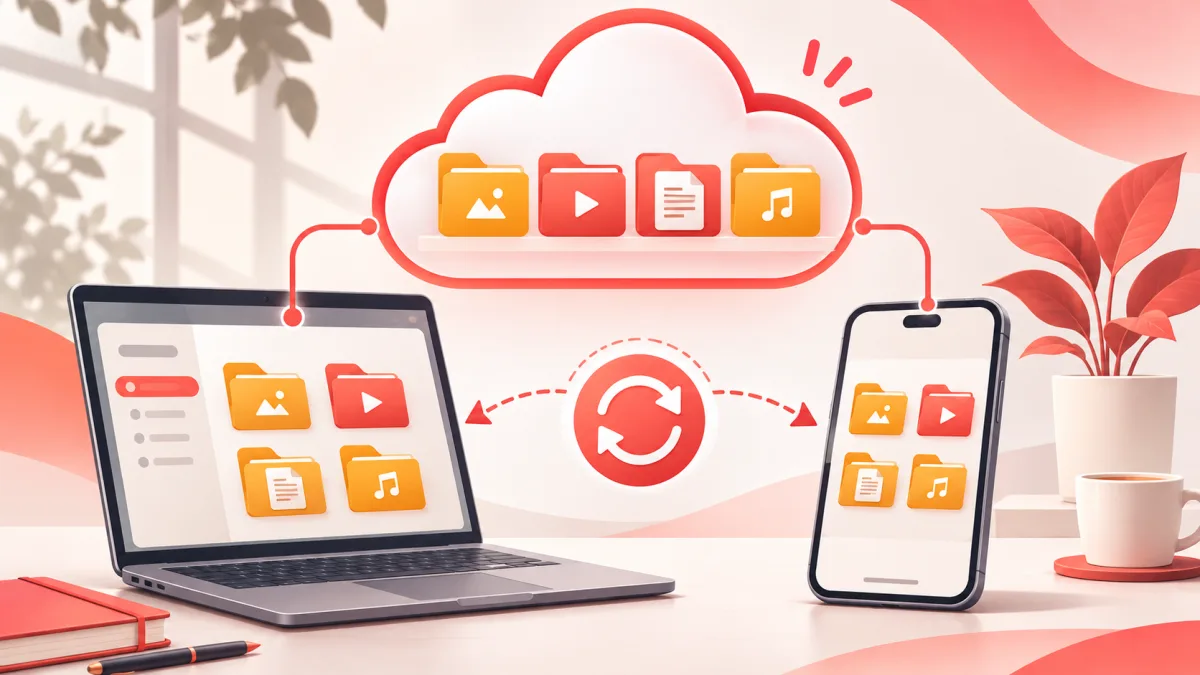
OneDrive hỗ trợ làm việc với tệp giữa thiết bị và nơi lưu trữ đám mây trong môi trường phù hợp. Để dùng hiệu quả, bạn cần phân biệt thư mục đồng bộ, quyền chia sẻ và bản sao lưu, đồng thời thống nhất cách đặt tên tài liệu.
Mục lục
Xác nhận đúng tài khoản và nơi lưu
Kiểm tra bạn đang dùng tài khoản cá nhân hay tài khoản do tổ chức quản lý. Không trộn hồ sơ công ty vào vùng lưu trữ riêng nếu chính sách chưa cho phép. Đọc hướng dẫn OneDrive trên hệ điều hành đang dùng, vì biểu tượng trạng thái và các tùy chọn có thể khác nhau theo phiên bản và thiết lập.
Trước khi di chuyển thư mục lớn, giữ một bản nguồn được phép lưu và kiểm tra kết nối. Xác định những tệp đang được ứng dụng khác sử dụng, đường dẫn mà đồng nghiệp đang tham chiếu và quyền truy cập cần giữ. Không kéo toàn bộ dữ liệu sang nơi mới khi chưa biết các liên kết hiện tại sẽ bị ảnh hưởng thế nào.
Bước 1: Thiết kế cấu trúc thư mục theo công việc
Một cấu trúc có thể gồm dự án, nhóm tài liệu và trạng thái bàn giao. Ví dụ, tách bản làm việc, tài liệu tham khảo và bản đã phát hành. Không tạo quá nhiều tầng khiến người dùng khó tìm. Dùng tên mô tả được nội dung thay vì chỉ tên người đang giữ tệp, để việc bàn giao không làm mất ngữ cảnh.
Bước 2: Thống nhất cách đặt tên
Tên tệp nên cho biết dự án, loại tài liệu và mốc hoặc phiên bản có ý nghĩa. Ghi quy tắc ngắn ở nơi nhóm dễ xem. Tránh các chuỗi như “mới nhất”, “cuối cùng” được thêm liên tục mà không có cách chốt bản. Nếu ứng dụng hỗ trợ lịch sử phiên bản phù hợp, có thể dùng kết hợp nhưng vẫn cần phân biệt bản đang làm và bản phát hành.
Bước 3: Kiểm tra trạng thái đồng bộ
Sau khi đưa một nhóm tệp thử vào thư mục, xem chúng đã đồng bộ hay đang có lỗi. Mở lại trên môi trường được phép để kiểm tra đúng nội dung. Đừng cho rằng tệp đã sẵn sàng ở mọi nơi chỉ vì nó xuất hiện trong File Explorer. Hãy xử lý cảnh báo và kiểm tra hướng dẫn chính thức nếu biểu tượng trạng thái chưa rõ.
Chuẩn bị cho lúc không có mạng
Nếu cần dùng tài liệu trong chuyến đi hoặc phòng họp không có kết nối ổn định, kiểm tra tùy chọn lưu sẵn trên thiết bị. Thử mở tệp trước khi rời mạng. Những dữ liệu có mặt dưới dạng mục hiển thị chưa chắc đã được tải đầy đủ để dùng ngoại tuyến.
Bước 4: Chia sẻ ít quyền nhất đủ dùng
Gửi quyền cho đúng người và chọn mức phù hợp với nhiệm vụ. Kiểm tra tùy chọn liên kết đang có trong tài khoản, không mặc định mọi tổ chức cho phép cùng kiểu chia sẻ. Với tài liệu nội bộ, tránh liên kết truy cập rộng chỉ để giảm thao tác. Người nhận gặp lỗi cần được kiểm tra tài khoản và quyền trước khi mở rộng phạm vi.
Bước 5: Hiểu giới hạn của đồng bộ
Đồng bộ giúp thay đổi được chuyển giữa các nơi đã kết nối; điều đó không đồng nghĩa có một bản sao độc lập không bị ảnh hưởng bởi mọi thao tác sai. Việc xóa, ghi đè hoặc sự cố có thể liên quan tới các vùng đang đồng bộ. Xem chính sách khôi phục và sao lưu của tổ chức, không tự xem OneDrive là phương án duy nhất cho mọi dữ liệu quan trọng.
Kiểm tra định kỳ và bàn giao
Rà thư mục chia sẻ, người có quyền và những bản trùng không còn dùng. Trước khi nhân viên đổi vai trò hoặc rời nhóm, chuyển tài liệu theo quy trình được duyệt. Không xóa tệp để “dọn máy” khi chưa biết chúng có nằm trong thư mục đồng bộ. Thói quen kiểm tra trạng thái và quyền truy cập sẽ giúp nhóm làm việc nhất quán hơn việc chỉ cài ứng dụng rồi để mọi người tự tổ chức theo cách riêng.
Tài liệu đối chiếu
Các ví dụ trong bài phục vụ thực hành. Tính năng và điều kiện sử dụng cần kiểm tra trên tài khoản và tài liệu hiện hành.
Thẻ

Ninja Tý
Nhóm biên tập nội dung công nghệ, AI, phần mềm và công cụ số cho độc giả Phần Mềm Ninja.