Cách tạo dashboard báo cáo công việc bằng Excel
Dashboard tốt giúp người xem hiểu tình trạng công việc và biết phần nào cần xem kỹ hơn. Để xây báo cáo bằng Excel, hãy thống nhất định nghĩa chỉ số và cấu trúc dữ liệu trước khi chọn màu hoặc loại biểu đồ.

Mục lục
Xác định câu hỏi dashboard cần trả lời
Ví dụ, người quản lý có thể cần biết bao nhiêu việc đang mở, nhóm nào còn việc quá hạn và số việc hoàn thành theo thời gian. Đây là câu hỏi khác với đánh giá chất lượng hoặc năng suất của từng người. Không dùng một số lượng đầu việc đơn lẻ để suy ra hiệu quả làm việc nếu quy mô và độ khó chưa được xem xét.
Chốt đối tượng xem, kỳ báo cáo và nguồn dữ liệu. Viết rõ “quá hạn” được tính tại thời điểm nào, việc tạm dừng có được đưa vào và trạng thái hoàn thành lấy từ đâu. Những định nghĩa này nên nằm cùng tài liệu hướng dẫn dashboard, không chỉ trong trí nhớ người tạo.
Bước 1: Tạo bảng dữ liệu nguồn
Một bảng thực hành có thể gồm mã việc, nhóm, người phụ trách, ngày tạo, hạn, ngày hoàn thành và trạng thái. Mỗi dòng là một việc. Không gộp ô, không để các dòng tổng xen giữa dữ liệu và không dùng màu nền như nguồn thông tin duy nhất. Nếu cần phân loại, tạo cột có giá trị rõ ràng.
Giữ dữ liệu nguồn ở sheet riêng. Kiểm tra mã trùng, ngày không hợp lệ và trạng thái viết không nhất quán. Với đầu vào từ nhiều nhóm, thống nhất cách nhập trước khi tổng hợp. Một dashboard không tự khắc phục được dữ liệu thiếu hoặc định nghĩa khác nhau giữa các phòng ban.
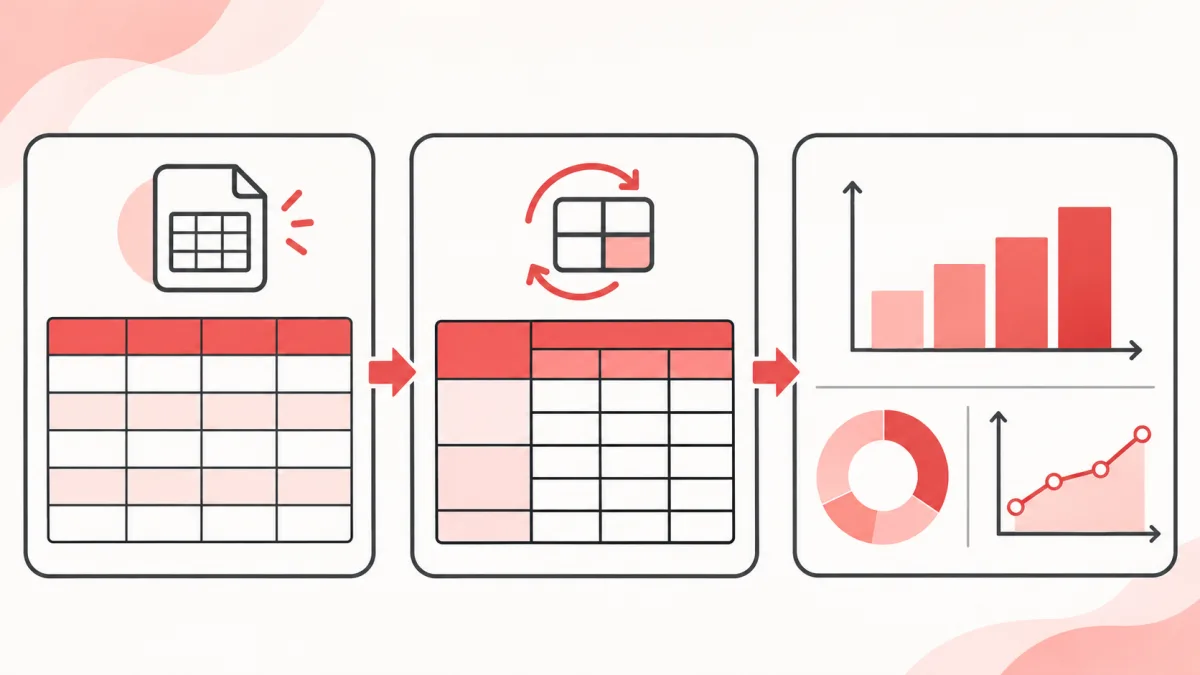
Bước 2: Tạo bảng tổng hợp chỉ số
Dùng PivotTable hoặc công thức phù hợp với phiên bản Excel đang sử dụng. Tổng hợp riêng số việc theo trạng thái, theo nhóm và theo kỳ. Kiểm tra một nhóm nhỏ bằng cách lọc dữ liệu nguồn rồi đối chiếu. Nếu dùng tỷ lệ, ghi rõ tử số và mẫu số; không cộng hoặc lấy trung bình các tỷ lệ khi chưa xác định cách tính.
Bước 3: Chọn biểu đồ theo câu hỏi
Biểu đồ cột có thể giúp so sánh nhóm; biểu đồ đường phù hợp theo dõi biến động theo thời gian. Bảng có điều kiện tô màu có thể đủ cho danh sách việc cần chú ý. Tránh đưa quá nhiều biểu đồ nếu chúng chỉ lặp lại cùng một số liệu dưới các hình thức khác nhau.
Giữ nhãn và đơn vị rõ ràng
Ghi tên chỉ số, kỳ báo cáo và bộ lọc đang áp dụng. Với biểu đồ thời gian, kiểm tra tháng có dữ liệu trống được biểu diễn như thế nào. Không cắt trục hoặc chọn màu khiến người xem hiểu sai mức chênh lệch. Dùng màu đỏ để nhấn điểm cần xem, không phủ lên toàn bộ báo cáo.
Bước 4: Bố trí theo thứ tự đọc
Đặt thông tin tổng quan ở đầu, xu hướng và phân nhóm ở giữa, danh sách cần xử lý ở dưới. Cho người xem biết nên bắt đầu từ đâu. Giữ vùng hiển thị đủ thoáng và cỡ chữ đọc được trên thiết bị sẽ dùng. Với báo cáo in, kiểm tra khổ giấy, ngắt trang và phần chú thích.
Bước 5: Kiểm tra cập nhật dữ liệu
Thêm một số dòng thử trên bản sao và xem bảng tổng hợp có nhận đủ không. Kiểm tra vùng dữ liệu, thao tác làm mới và công thức tham chiếu. Nếu số liệu lấy từ nguồn ngoài, ghi rõ cách cập nhật và người chịu trách nhiệm. Không để nhãn “mới nhất” khi chưa xác nhận lần đồng bộ cuối.
Bàn giao và sử dụng đúng cách
Tạo một sheet hướng dẫn nêu nguồn, định nghĩa, bộ lọc và các giới hạn. Giữ quyền sửa công thức phù hợp, nhưng không nhầm bảo vệ ô với bảo vệ dữ liệu toàn diện. Khi chia sẻ, kiểm tra người nhận có thể mở và làm mới trong môi trường của họ. Dashboard nên giúp đặt câu hỏi tốt hơn và tìm tới dữ liệu gốc, không thay thế việc hiểu bối cảnh công việc.
Tài liệu đối chiếu
Các ví dụ trong bài phục vụ thực hành. Tính năng và điều kiện sử dụng cần kiểm tra trên tài khoản và tài liệu hiện hành.
Thẻ

Ninja Tý
Nhóm biên tập nội dung công nghệ, AI, phần mềm và công cụ số cho độc giả Phần Mềm Ninja.