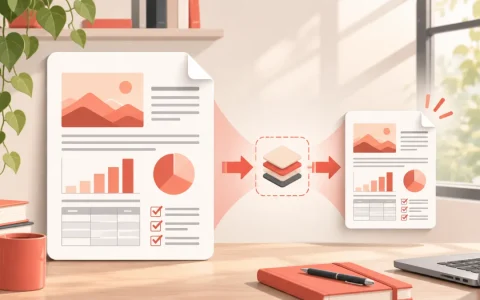
Cách chuyển tài liệu scan thành văn bản có thể chỉnh sửa
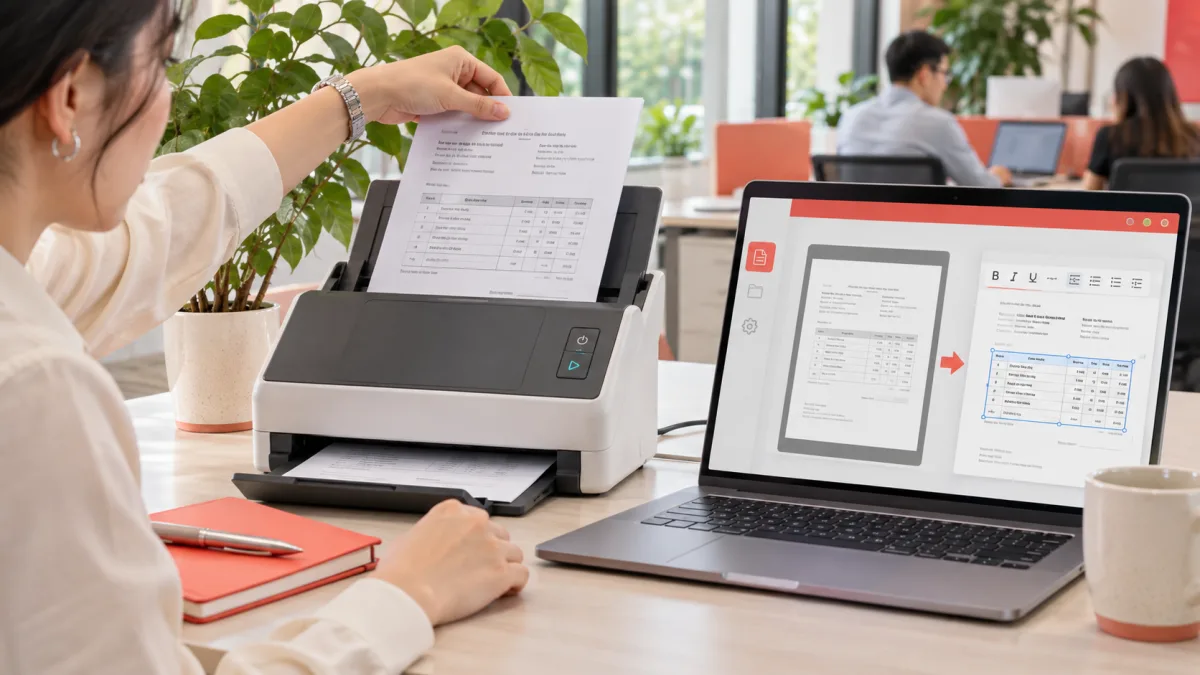
Tài liệu scan thường là ảnh của trang giấy, nên việc nhìn thấy chữ không có nghĩa bạn có thể tìm kiếm hay sửa nội dung. OCR giúp nhận dạng ký tự, nhưng kết quả vẫn cần đối chiếu, đặc biệt với số tiền, mã hồ sơ và bảng biểu.
Mục lục
Kiểm tra tệp trước khi chọn công cụ
Mở PDF và thử chọn một câu hoặc tìm một từ có trên trang. Nếu không chọn được, tệp có thể chưa có lớp văn bản, nhưng cũng cần xem tệp có bị giới hạn thao tác hay không. Kiểm tra chất lượng từng nhóm trang: chữ rõ, trang thẳng, đủ mép và không bị bóng che. Giữ bản scan gốc riêng để làm nguồn đối chiếu.
Không tự tải hợp đồng, hồ sơ khách hàng hoặc tài liệu nội bộ lên website OCR bất kỳ. Chọn công cụ được tổ chức cho phép và xác định có cần xử lý trên máy hay không. Với tài liệu không thuộc quyền của bạn, cần có quyền sử dụng và chuyển đổi phù hợp.
Bước 1: Chuẩn bị hình ảnh dễ đọc
Nếu có thể scan lại, đặt giấy ngay ngắn và tránh nền tối, nếp gấp hoặc ánh sáng phản chiếu. Kiểm tra trang đầu, trang giữa và trang có chữ nhỏ thay vì chỉ nhìn trang bìa. Nếu tệp đã có chức năng cải thiện bản scan, dùng có chủ đích rồi so sánh với bản gốc. Làm nét quá mức có thể khiến dấu hoặc ký tự nhỏ khó phân biệt.
Bước 2: Chạy nhận dạng văn bản
Trong công cụ có OCR, chọn ngôn ngữ phù hợp và phạm vi trang cần xử lý. Adobe Acrobat có nhóm công cụ Scan & OCR; tên và vị trí thao tác có thể khác theo phiên bản. Kiểm tra quyền lợi của phần mềm đang dùng thay vì mặc định mọi trình đọc PDF đều nhận dạng hoặc xuất sang định dạng chỉnh sửa được.
Với tài liệu có nhiều ngôn ngữ, chữ viết tay hoặc bố cục phức tạp, hãy thử một số trang trước. Kết quả tốt ở đoạn văn thông thường chưa đảm bảo bảng nhiều cột hoặc trang có con dấu sẽ được đọc đúng. Đừng chạy toàn bộ rồi chỉ kiểm tra dung lượng tệp đầu ra.
Bước 3: Chọn định dạng theo việc cần làm
Nếu cần tra cứu và lưu trữ, một PDF có thể tìm kiếm có thể phù hợp hơn việc chuyển sang Word. Nếu cần biên tập lại nội dung, xuất sang định dạng chỉnh sửa và chấp nhận rằng bố cục có thể cần sửa. Với dữ liệu bảng, nên kiểm tra cột và kiểu dữ liệu thay vì chỉ nhìn khung bảng có giống bản scan hay không.
Bước 4: Đối chiếu những phần dễ sai
Số, ký tự và dấu tiếng Việt
Tìm các trường có ảnh hưởng tới công việc: mã số, ngày tháng, số tiền, đơn vị và tên riêng. OCR có thể nhầm các ký tự gần giống nhau. Đối chiếu trực tiếp từng trường quan trọng với ảnh gốc; không dùng thao tác thay toàn bộ khi chưa chắc những trường hợp giống nhau đều là lỗi.
Bảng và thứ tự đọc
Kiểm tra tiêu đề cột, tổng số dòng và ô gộp. Một dòng bị chuyển sang cột bên cạnh có thể làm dữ liệu sai dù chữ nhận dạng đúng. Với văn bản hai cột, xem nội dung có bị trộn thứ tự. Những đoạn đã sửa cần được ghi nhận để người khác biết đâu là kết quả OCR và đâu là phần đã biên tập.
Bước 5: Lưu theo phiên bản
Đặt tên phân biệt bản gốc, bản OCR và bản đã rà soát. Giữ cấu trúc thư mục rõ ràng, tránh ghi đè nguồn đối chiếu. Nếu chuyển cho người khác, nêu phần đã kiểm tra và phần còn cần xem lại. Khi tài liệu cần giữ giá trị chứng cứ hoặc hình thức gốc, hỏi người có trách nhiệm trước khi thay đổi hoặc dùng bản chuyển đổi thay thế.
Kiểm tra kết quả cuối
Thử tìm một cụm từ, sao chép một đoạn và mở tệp trên thiết bị khác. Rà các trang có chất lượng thấp và những trường thông tin quan trọng. OCR là một bước chuyển đổi hữu ích, nhưng văn bản chỉnh sửa được chưa đồng nghĩa dữ liệu đã chính xác hoặc bố cục đã sẵn sàng để phát hành.
Tài liệu đối chiếu
Các ví dụ trong bài phục vụ thực hành. Tính năng và điều kiện sử dụng cần kiểm tra trên tài khoản và tài liệu hiện hành.
Thẻ

Ninja Tý
Nhóm biên tập nội dung công nghệ, AI, phần mềm và công cụ số cho độc giả Phần Mềm Ninja.