Cách che thông tin nhạy cảm trong tài liệu PDF
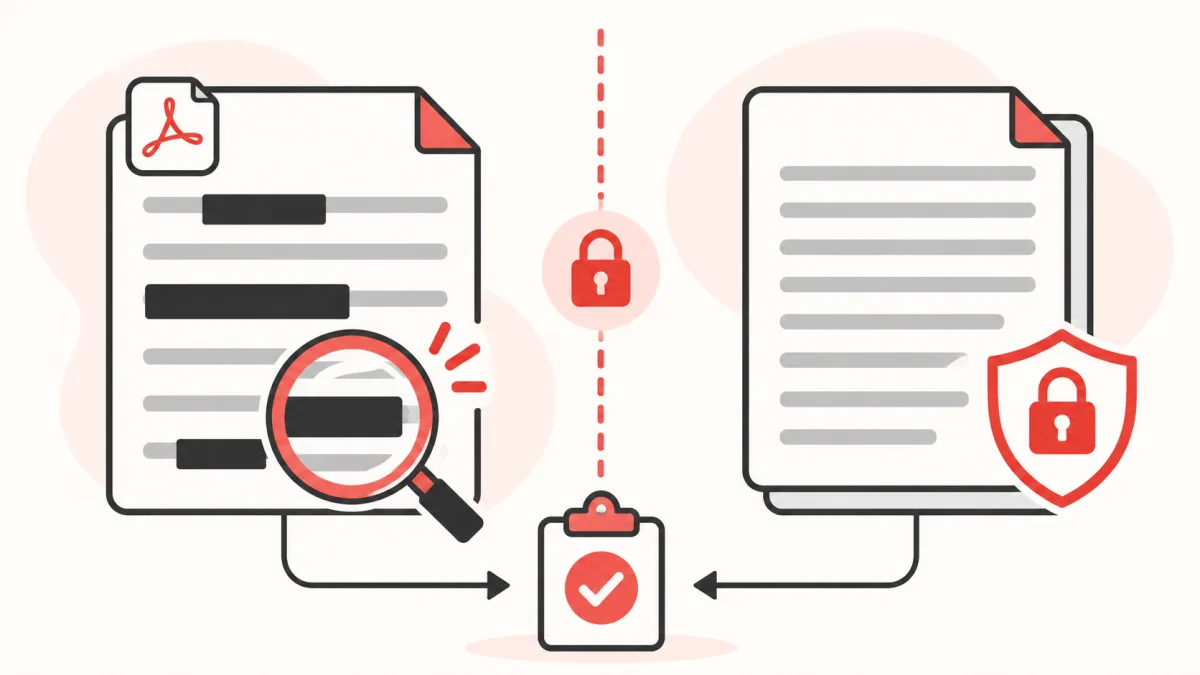
Vẽ một hình chữ nhật đen lên PDF chưa chắc đã loại bỏ chữ bên dưới. Khi cần phát hành bản đã ẩn thông tin, bạn phải dùng chức năng loại bỏ nội dung phù hợp, áp dụng thay đổi và kiểm tra cả văn bản lẫn dữ liệu ẩn trước khi gửi.

Mục lục
- Phân biệt che nhìn thấy và loại bỏ nội dung
- Bước 1: Lập danh sách thông tin cần loại bỏ
- Bước 2: Chọn công cụ redaction được chấp thuận
- Bước 3: Đánh dấu và rà lại trước khi áp dụng
- Bước 4: Áp dụng và xem dữ liệu ẩn
- Bước 5: Kiểm tra bản thực sự sẽ gửi
- Thử tìm và sao chép
- Rà toàn bộ nơi thông tin có thể xuất hiện
- Ghi nhận việc kiểm tra
- Tài liệu đối chiếu
Phân biệt che nhìn thấy và loại bỏ nội dung
Một lớp hình hoặc chú thích có thể chỉ phủ lên trang. Dữ liệu bên dưới vẫn có khả năng được chọn, tìm kiếm hoặc lấy lại bằng thao tác khác. Chức năng redaction được thiết kế để loại bỏ vùng nội dung đã chọn sau khi áp dụng. Tuy nhiên, bạn vẫn cần thực hiện đúng quy trình của công cụ và kiểm tra tệp đầu ra.
Không dùng bản gốc duy nhất để thử. Sao chép tài liệu, ghi rõ đây là bản chuẩn bị phát hành và giữ bản đầy đủ ở nơi có quyền truy cập phù hợp. Nếu tài liệu thuộc hồ sơ phải giữ nguyên hoặc đã ký số, hỏi người có trách nhiệm trước khi chỉnh sửa.
Bước 1: Lập danh sách thông tin cần loại bỏ
Ghi các loại dữ liệu không được chia sẻ như tên khách hàng, số điện thoại, mã hồ sơ hoặc phần nội dung được yêu cầu bảo vệ. Xem chúng xuất hiện ở đâu: nội dung trang, đầu trang, chân trang, ảnh, bình luận và thuộc tính tệp. Một từ khóa có thể có nhiều cách viết hoặc bị ngắt dòng nên tìm kiếm đơn giản chưa chắc thấy hết.
Bước 2: Chọn công cụ redaction được chấp thuận
Kiểm tra phiên bản phần mềm có chức năng phù hợp. Adobe Acrobat Pro có quy trình tìm và đánh dấu văn bản để redaction; tài liệu chính thức hướng dẫn áp dụng thay đổi và xử lý thông tin ẩn. Vị trí nút có thể khác theo phiên bản. Không mặc định một công cụ đọc PDF hoặc chức năng tô đậm văn bản có cùng khả năng.
Với tài liệu scan, thông tin nằm trong ảnh và có thể có thêm lớp OCR. Cần xem vùng ảnh lẫn văn bản nhận dạng. Không chỉ tìm bằng từ khóa rồi kết luận toàn bộ dữ liệu đã được xử lý.
Bước 3: Đánh dấu và rà lại trước khi áp dụng
Đánh dấu đúng vùng hoặc kết quả tìm kiếm cần loại bỏ. Phóng to kiểm tra tên gần giống, mã chỉ khác một ký tự và trường hợp cần giữ phần thông tin còn lại. Người thực hiện nên rà lại danh sách trước khi áp dụng vì việc loại bỏ nội dung có thể không khôi phục được từ bản đã lưu.
Bước 4: Áp dụng và xem dữ liệu ẩn
Hoàn tất thao tác áp dụng redaction theo công cụ. Kiểm tra các tùy chọn vệ sinh tài liệu, bình luận, thuộc tính, tệp đính kèm và dữ liệu ẩn liên quan. Chỉ xóa thành phần theo phạm vi được phép, không tự phá bỏ thông tin phải giữ trong hồ sơ. Lưu thành tệp mới có tên dễ phân biệt với bản gốc.
Bước 5: Kiểm tra bản thực sự sẽ gửi
Thử tìm và sao chép
Đóng tệp, mở lại bản mới rồi tìm các từ khóa đã loại bỏ. Thử chọn và sao chép ở vùng liên quan. Kiểm tra bằng công cụ xem PDF phù hợp khác nếu quy trình yêu cầu. Những bước này giúp phát hiện lỗi thao tác, nhưng không thay thế công cụ kiểm tra chuyên dụng khi tài liệu có yêu cầu bảo mật cao.
Rà toàn bộ nơi thông tin có thể xuất hiện
Xem trang bìa, tên tệp, bình luận, tài liệu đính kèm và các trang có cùng thông tin. Đừng gửi cả bản đầy đủ cùng thư mục với bản đã xử lý. Nếu chia sẻ qua liên kết, kiểm tra đúng tệp và đúng người nhận, tránh cấp quyền vào thư mục chứa bản gốc.
Ghi nhận việc kiểm tra
Với quy trình quan trọng, nên có người thứ hai rà bản phát hành theo danh sách đã chốt. Ghi ai thực hiện, ai kiểm tra và phiên bản nào được gửi. Không coi việc trang hiện các ô màu đen là bằng chứng đủ; mục tiêu là loại bỏ đúng nội dung không được chia sẻ và giữ nguyên phần cần sử dụng của tài liệu.
Tài liệu đối chiếu
Các ví dụ trong bài phục vụ thực hành. Tính năng và điều kiện sử dụng cần kiểm tra trên tài khoản và tài liệu hiện hành.
Thẻ

Ninja Tý
Nhóm biên tập nội dung công nghệ, AI, phần mềm và công cụ số cho độc giả Phần Mềm Ninja.