Cách giảm dung lượng PDF mà vẫn giữ chất lượng
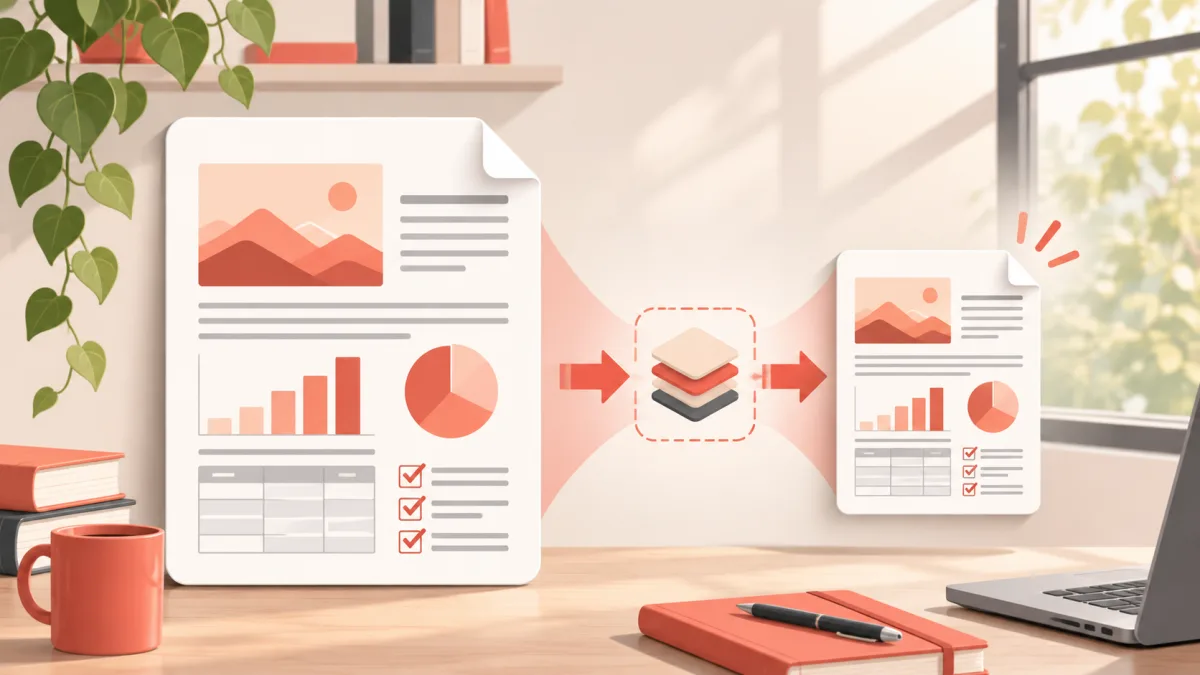
Giảm dung lượng PDF cần bắt đầu từ mục đích sử dụng: gửi email, đọc trên màn hình hay in. Thay vì nén mạnh nhất có thể, hãy chọn mức phù hợp rồi kiểm tra chữ nhỏ, hình ảnh và các thành phần cần giữ.
Mục lục
- Xác định phần nào làm tệp nặng
- Bước 1: Chọn công cụ phù hợp dữ liệu
- Bước 2: Chọn mức chất lượng theo đầu ra
- Bước 3: So sánh một nhóm trang đại diện
- Kiểm tra nội dung có thể tìm kiếm
- Kiểm tra liên kết và biểu mẫu
- Bước 4: Ghi lại kết quả thực tế
- Khi nén chưa giải quyết được vấn đề
- Trước khi chia sẻ
- Tài liệu đối chiếu
Xác định phần nào làm tệp nặng
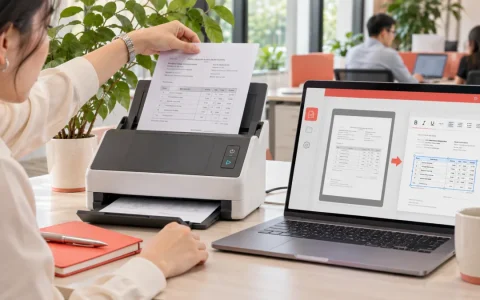
PDF có thể chứa ảnh scan, ảnh độ phân giải cao, font nhúng, tệp đính kèm hoặc những thành phần khác. Kiểm tra tệp có chủ yếu là ảnh hay văn bản. Nếu bản gốc từ Word hoặc phần mềm thiết kế vẫn còn, xuất lại với cấu hình phù hợp đôi khi dễ kiểm soát hơn nén một bản đã qua nhiều lần chuyển đổi.
Giữ một bản gốc trước khi làm. Với hồ sơ đã ký số, biểu mẫu hoặc tài liệu có yêu cầu lưu trữ riêng, cần kiểm tra quy trình áp dụng trước khi thay đổi. Không coi mọi thao tác tối ưu đều giữ nguyên tính chất của tài liệu.
Bước 1: Chọn công cụ phù hợp dữ liệu
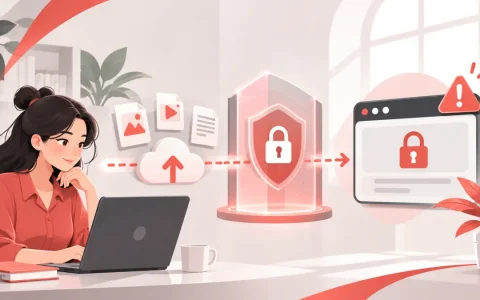
Tài liệu công khai và tài liệu nội bộ không nhất thiết dùng cùng cách xử lý. Nếu PDF chứa thông tin cần bảo vệ, ưu tiên công cụ đã được tổ chức chấp thuận và kiểm tra việc dữ liệu có được tải lên dịch vụ ngoài hay không. Không sử dụng một website chỉ vì không yêu cầu đăng nhập; điều đó không tự chứng minh cách họ xử lý tệp.
Bước 2: Chọn mức chất lượng theo đầu ra
Với tài liệu đọc trên màn hình, có thể thử cấu hình giảm kích thước ảnh vừa phải. Với bản cần in hoặc có bản vẽ chi tiết, giữ độ rõ ở những vùng quan trọng. Tên tùy chọn như nén, tối ưu hoặc giảm kích thước phụ thuộc phần mềm; hãy đọc mô tả và thử trên bản sao trước.
Nếu công cụ cho chọn từng thành phần, xem ảnh, font và các dữ liệu khác riêng biệt. Đừng xóa thành phần chỉ vì chưa hiểu công dụng. Tệp đính kèm, chú thích hoặc lớp nội dung có thể là một phần của hồ sơ đang bàn giao.
Bước 3: So sánh một nhóm trang đại diện
Chọn trang có chữ nhỏ, bảng nhiều đường kẻ, ảnh và trang có dấu hoặc chữ ký. Mở bản gốc và bản nén ở cùng mức phóng to. Kiểm tra dấu tiếng Việt, số thập phân và các đường mảnh. Một trang tiêu đề còn đẹp chưa chứng minh các trang dữ liệu vẫn đọc rõ.
Kiểm tra nội dung có thể tìm kiếm
Nếu bản gốc có lớp văn bản, thử tìm cùng một cụm từ ở bản mới. Sao chép một đoạn để xem ký tự có còn đúng không. Tránh cách giảm dung lượng bằng việc biến toàn bộ tài liệu thành ảnh khi bạn vẫn cần khả năng tìm kiếm hoặc xử lý văn bản.
Kiểm tra liên kết và biểu mẫu
Nhấn các liên kết quan trọng, thử trường nhập liệu và kiểm tra tệp đính kèm nếu có. Không gửi bản mới chỉ vì dung lượng đã giảm. Với tài liệu nhiều trang, xem tổng số trang và thứ tự để chắc quá trình xử lý không bỏ sót nội dung.
Bước 4: Ghi lại kết quả thực tế
Ghi dung lượng trước và sau cùng cấu hình đã dùng. Đây là số liệu của chính tệp đang xử lý, không phải tỷ lệ cam kết cho mọi PDF. Nếu cần đáp ứng giới hạn tải lên, kiểm tra yêu cầu của nơi nhận và giữ một khoảng phù hợp thay vì tối ưu sát giới hạn rồi bỏ qua chất lượng.
Khi nén chưa giải quyết được vấn đề
Nếu một số ảnh không cần thiết, cân nhắc chỉnh bản nguồn rồi xuất lại. Với tài liệu scan quá nhiều trang, có thể tách theo phần nếu nơi nhận cho phép và nội dung vẫn dễ quản lý. Không thay đổi một bộ hồ sơ phải giữ nguyên chỉ để vượt giới hạn gửi; hãy hỏi cách chuyển tệp phù hợp.
Trước khi chia sẻ
Đặt tên phân biệt bản gốc và bản gửi, mở lại tệp cuối cùng và kiểm tra quyền truy cập nếu gửi bằng liên kết. Giữ bản chất lượng cao ở nơi lưu trữ được phép. Mục tiêu là có một tệp đủ gọn cho công việc mà người nhận vẫn đọc, tìm và sử dụng được những nội dung quan trọng.
Tài liệu đối chiếu
Các ví dụ trong bài phục vụ thực hành. Tính năng và điều kiện sử dụng cần kiểm tra trên tài khoản và tài liệu hiện hành.
Thẻ

Ninja Tý
Nhóm biên tập nội dung công nghệ, AI, phần mềm và công cụ số cho độc giả Phần Mềm Ninja.