Cách dùng Claude Code với Claude Pro từ đăng nhập đến tác vụ đầu tiên
Cách dùng Claude Code với Claude Pro, đăng nhập đúng tài khoản, kiểm tra phiên dùng thuê bao bằng /status và thử giải thích một hàm trong repo mẫu.

Mục lục
- Claude Pro có Claude Code không?
- Đăng nhập Claude Code bằng tài khoản Claude Pro
- Bước 1 Cài Claude Code và kiểm tra phiên bản
- Bước 2 Mở dự án mẫu và xác thực qua trình duyệt
- Bước 3 Xác nhận phiên đang dùng thuê bao
- Bước 4 Xem hạn mức trước khi gửi yêu cầu
- Thử dùng Claude Code bằng gói Pro với một hàm
- Đối chiếu lời giải thích với mã nguồn
- Khi phiên dùng sai tài khoản hoặc chạm hạn mức
- Câu hỏi thường gặp
- Claude Pro có Claude Code không?
- Đăng nhập Claude Code bằng tài khoản Claude Pro có cần API key không?
- Dùng Claude Code bằng gói Pro trong IDE có chung hạn mức với terminal không?
- Vì sao đã đăng nhập Claude Pro nhưng phiên vẫn hiện API key?
- Hết hạn mức Claude Code có phải mua thêm dung lượng không?
- Nguồn tham khảo
Để dùng Claude Code với Claude Pro, hãy cài công cụ, đăng nhập bằng tài khoản đang có gói Pro và dùng /status để kiểm tra cách phiên hiện tại xác thực. Claude Code sử dụng chung hạn mức với Claude chat, nên hãy kiểm tra cả tài khoản lẫn mức sử dụng trước khi gửi yêu cầu đầu tiên.
Claude Pro có Claude Code không?
Có. Theo Anthropic, thuê bao Claude Pro đang hoạt động bao gồm quyền dùng Claude Code trong terminal và các môi trường phát triển được hỗ trợ. Terminal là cửa sổ nhập lệnh trên máy tính. Khi mở công cụ từ thư mục dự án, bạn có thể yêu cầu Claude Code đọc những tệp liên quan và giải thích mã ngay trong phiên đó.
Claude chat và Claude Code cùng tính vào hạn mức của tài khoản Pro. Ví dụ, nếu đã dành phần lớn hạn mức phiên để phân tích tài liệu trên Claude web, bạn sẽ có ít dung lượng hơn cho tác vụ lập trình trong cùng phiên. Xem cách theo dõi giới hạn Claude Pro.
Trước khi cài, hãy mở Claude trên trình duyệt và kiểm tra gói đang hoạt động cùng email đăng nhập. Nếu dùng nhiều hồ sơ trình duyệt, hãy ghi nhớ hồ sơ đang mở đúng tài khoản. Đây thường là nơi bạn sẽ xác nhận đăng nhập cho terminal. Xem thêm cách kích hoạt Claude Pro.
Quyền dùng Claude Code bằng thuê bao và quyền gọi API từ ứng dụng là hai cơ chế thanh toán riêng. Claude Console quản lý API key và mức sử dụng API. Nếu mục đích là tích hợp Claude vào ứng dụng của mình, hãy xem Claude Pro có bao gồm API không để chọn cách thiết lập phù hợp.
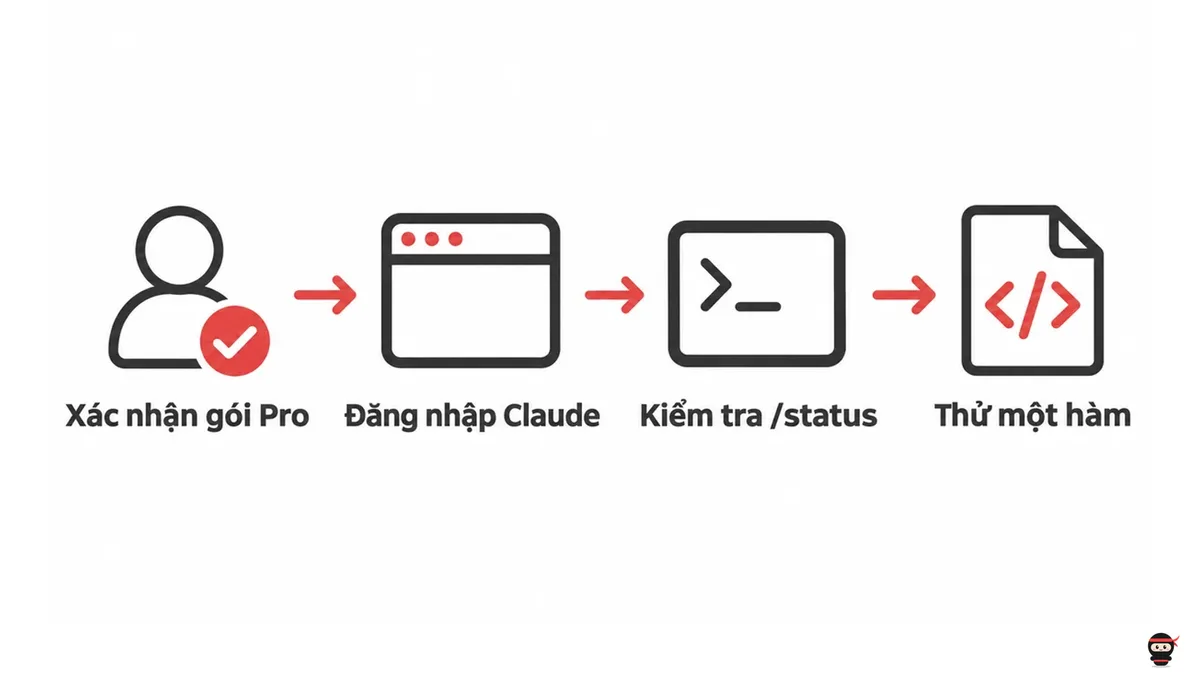
Đăng nhập Claude Code bằng tài khoản Claude Pro
-
Bước 1 Cài Claude Code và kiểm tra phiên bản
Mở Quickstart của Anthropic trong danh sách nguồn và chọn hướng dẫn cho hệ điều hành. Trên macOS đã có Homebrew, có thể dùng brew install –cask claude-code. Trên Windows có WinGet, dùng winget install Anthropic.ClaudeCode. Với Linux hoặc WSL, dùng cách cài tương ứng trong Quickstart. Sau khi cài, mở terminal và chạy claude –version. Khi thấy số phiên bản, chuyển sang bước đăng nhập.
-
Bước 2 Mở dự án mẫu và xác thực qua trình duyệt
Trong terminal, dùng cd để chuyển vào thư mục repo mẫu rồi chạy claude. Khi công cụ yêu cầu đăng nhập, chọn luồng dành cho tài khoản có thuê bao Claude. Trên trang xác thực, kiểm tra tài khoản hiện tại, chuyển sang email có gói Pro nếu cần rồi xác nhận. Nếu phiên cũ đang dùng Claude Console, nhập /login ngay trong Claude Code để chọn lại tài khoản.
-
Bước 3 Xác nhận phiên đang dùng thuê bao
Nhập /status trong phiên Claude Code. Kiểm tra thông tin tài khoản và phương thức xác thực, rồi đối chiếu với tài khoản có gói Pro trên web. Nếu thấy phiên dùng API key, hãy kiểm tra biến ANTHROPIC_API_KEY trong môi trường đang chạy terminal. Khi khóa này đã được chấp thuận, Claude Code có thể ưu tiên nó dù bạn đã đăng nhập Claude Pro. Với terminal dành cho thuê bao, hãy bỏ thiết lập biến đó nếu có, mở lại Claude Code rồi kiểm tra /status lần nữa.
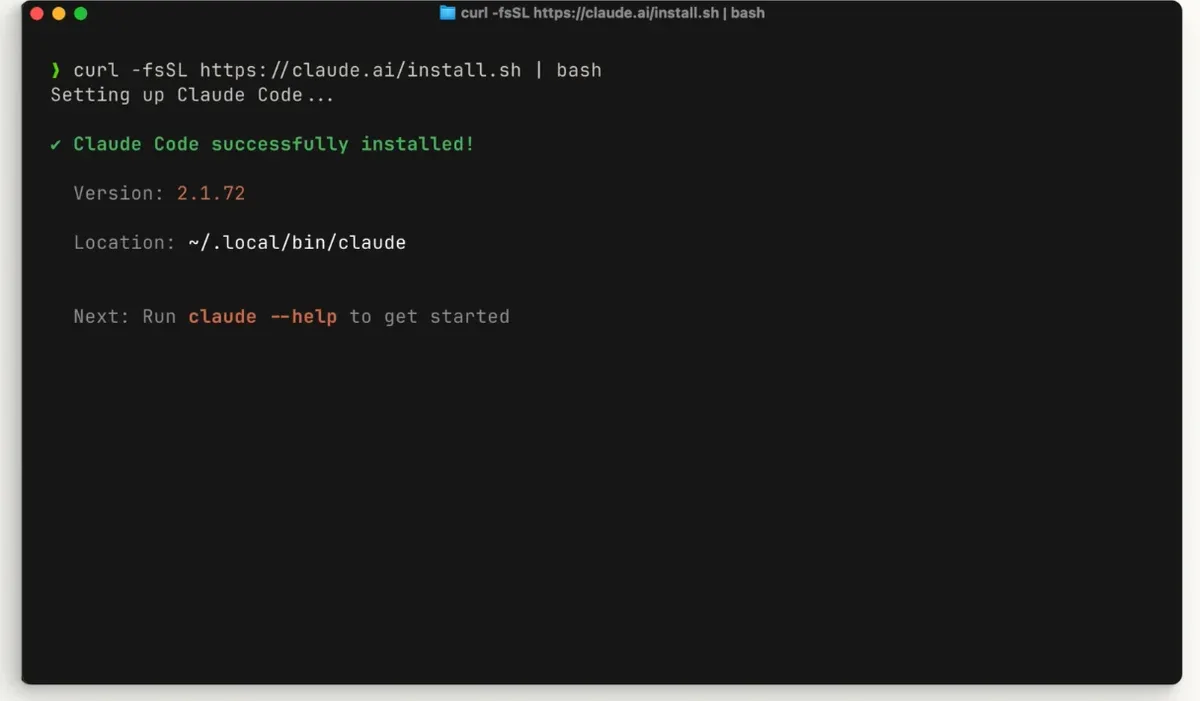
Mục trạng thái cho biết phiên Claude Code đang dùng phương thức xác thực nào. -
Bước 4 Xem hạn mức trước khi gửi yêu cầu
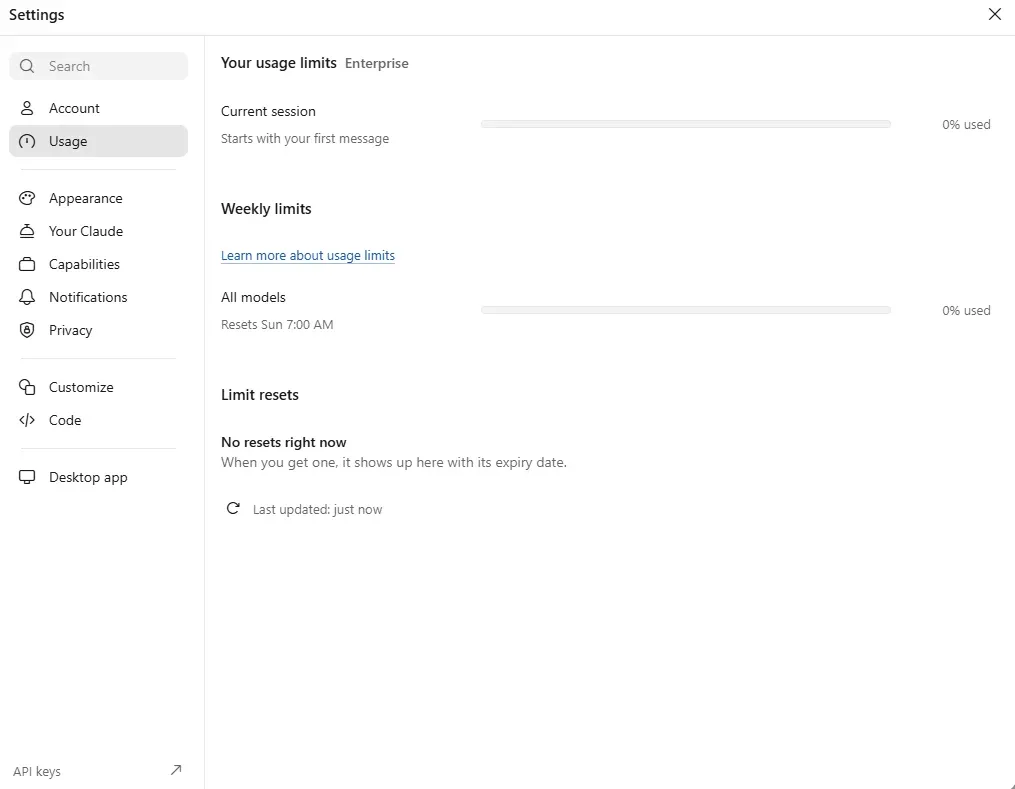
Mở Settings > Usage trong Claude trên web hoặc nhập /usage trong Claude Code để xem mức sử dụng. Trên web, đối chiếu cả Current session và Weekly limits để biết hạn mức nào đang gần hết và khi nào được đặt lại. Nếu chỉ muốn dùng phần đi kèm thuê bao, kiểm tra mục Usage credits và chờ hạn mức đặt lại khi cần.
Thử dùng Claude Code bằng gói Pro với một hàm
Chọn một hàm ngắn trong repo mẫu, chẳng hạn normalizeName trong tệp src/format.js. Hàm có thể nhận một chuỗi, loại bỏ khoảng trắng đầu và cuối rồi gộp các khoảng trắng liên tiếp. Nếu chưa có repo mẫu, có thể tạo một thư mục riêng với tệp JavaScript chỉ chứa hàm này để dễ đối chiếu từng dòng.
Nhập yêu cầu sau trong Claude Code. “Đọc hàm normalizeName trong src/format.js. Giải thích đầu vào, đầu ra và thứ tự xử lý bằng tiếng Việt. Cho ví dụ với chuỗi có khoảng trắng ở hai đầu và giữa hai từ. Chỉ đọc tệp này, không sửa mã và không chạy lệnh.”
Đối chiếu lời giải thích với mã nguồn
Mở tệp và kiểm tra xem phần giải thích có khớp với từng thao tác trong hàm. Ví dụ, nếu mã chỉ xử lý khoảng trắng, nhận xét rằng hàm tự viết hoa tên cần được kiểm tra lại. Nếu Claude mô tả cách hàm xử lý giá trị rỗng, hãy tìm nhánh tương ứng trong mã trước khi dùng nhận xét đó để viết tài liệu.
Khi một chi tiết còn mơ hồ, hỏi tiếp về đúng dòng hoặc đúng đầu vào đó. Chẳng hạn, yêu cầu giải thích điều gì xảy ra với chuỗi chỉ gồm khoảng trắng. Câu hỏi hẹp giúp giữ bối cảnh trong tệp đang đọc và cho kết quả dễ kiểm chứng.
Khi phiên dùng sai tài khoản hoặc chạm hạn mức
Nếu /status cho thấy tài khoản khác với tài khoản Pro trên web, dùng /login để xác thực lại. Nếu không thấy lựa chọn tài khoản cần dùng, Anthropic hướng dẫn chạy /logout, cập nhật Claude Code theo cách đã cài, khởi động lại terminal rồi chạy claude. Với bản cài bằng Homebrew hoặc WinGet, cập nhật bằng trình quản lý gói tương ứng.
Nếu tài khoản đúng nhưng tác vụ bị dừng vì giới hạn, xem mục nào đã chạm ngưỡng trong Settings > Usage. Quay sang Claude chat hay tiện ích trong IDE vẫn dùng chung phần dung lượng đó. Bạn có thể chờ mốc đặt lại hiển thị cho tài khoản rồi tiếp tục.
Usage credits là phần sử dụng trả thêm có thể bật cho thuê bao để tiếp tục sau khi chạm hạn mức. Tùy chọn này khác với việc để phiên xác thực bằng API key của Console. Nếu mục tiêu là chạy trong phần dung lượng đã bao gồm của Pro, hãy để Usage credits tắt và kiểm tra xác thực trước khi gửi lại yêu cầu.
Câu hỏi thường gặp
Claude Pro có Claude Code không?
Có. Thuê bao Claude Pro đang hoạt động gồm quyền truy cập Claude Code. Đăng nhập bằng chính tài khoản có gói Pro để sử dụng hạn mức thuê bao.
Đăng nhập Claude Code bằng tài khoản Claude Pro có cần API key không?
Không. Hãy chạy claude, đăng nhập qua trình duyệt bằng tài khoản có gói Pro rồi dùng /status để kiểm tra. Nếu từng dùng API trên máy đó, hãy kiểm tra biến ANTHROPIC_API_KEY trong terminal.
Dùng Claude Code bằng gói Pro trong IDE có chung hạn mức với terminal không?
Có. Claude Code trong IDE được hỗ trợ, Claude Code trong terminal và Claude chat cùng tính vào hạn mức của gói khi dùng cùng tài khoản thuê bao.
Vì sao đã đăng nhập Claude Pro nhưng phiên vẫn hiện API key?
Claude Code có thể ưu tiên khóa trong biến ANTHROPIC_API_KEY nếu bạn đã đồng ý dùng khóa đó. Kiểm tra môi trường đang chạy, bỏ thiết lập biến ở terminal dành cho thuê bao rồi mở lại Claude Code và xem /status.
Hết hạn mức Claude Code có phải mua thêm dung lượng không?
Bạn có thể chờ hạn mức đặt lại. Xem mốc trong Settings > Usage. Nếu đã bật Usage credits, yêu cầu sau khi chạm hạn mức có thể tiếp tục bằng phần sử dụng trả thêm.
Nguồn tham khảo
- Anthropic: Use Claude Code with your Pro, Max, or Ultra plan
- Anthropic: Claude Code Quickstart
- Anthropic: Commands
- Anthropic: Manage API key environment variables in Claude Code
- Anthropic: What is the Pro plan?
- Anthropic: Usage limit best practices
- Anthropic: Manage usage credits for paid Claude plans
- NextOne: Thông tin gói Claude Pro tại NextOne
Cập nhật lần cuối: 29/11/2026
Thẻ

Ninja Tý
Nhóm biên tập nội dung công nghệ, AI, phần mềm và công cụ số cho độc giả Phần Mềm Ninja.