Cách dùng Claude Projects để hỏi đáp trên bộ tài liệu công việc
Xem cách dùng Claude Projects để tạo dự án, thêm tài liệu và đặt hướng dẫn chung. Thử ba câu hỏi mẫu và đối chiếu từng câu trả lời với tệp gốc.

Mục lục
- Claude Free và Pro dùng Projects được không?
- Giao diện web, ứng dụng và bản Projects beta
- Chuẩn bị bộ tài liệu mẫu về bàn giao thiết bị
- Khi chuyển sang tài liệu của công ty
- Cách tạo Project trong Claude và thiết lập hỏi đáp
- Bước 1 Tạo Project trên Claude web
- Bước 2 Đặt hướng dẫn chung cho các cuộc chat
- Bước 3 Thêm tài liệu vào kho dùng chung của Project
- Bước 4 Mở chat trong Project và kiểm tra tệp Claude tham chiếu
- Ba câu hỏi để kiểm tra Claude Projects
- Câu 1. Tra một quy định trong một tệp
- Câu 2. Kết hợp biểu mẫu với quy định ngoại lệ
- Câu 3. Kiểm tra cách xử lý khi tài liệu thiếu thông tin
- Khi nào nên dùng Project cho tài liệu thật?
- Câu hỏi thường gặp
- Cách tạo Project trong Claude Free có khác Claude Pro không?
- Cách thêm tài liệu vào Claude Projects để dùng trong chat mới là gì?
- Nên viết gì khi thiết lập Claude Projects để hỏi đáp tài liệu?
- Vì sao Claude dẫn đúng tên tệp nhưng câu trả lời vẫn sai?
- Có cần tải lại tệp khi mở chat khác trong cùng Project không?
- Nguồn tham khảo
Cách dùng Claude Projects để hỏi đáp trên tài liệu là tạo một Project theo chủ đề, thêm tệp vào kho tài liệu chung và đặt hướng dẫn cho các cuộc chat trong dự án. Anh chị có thể thử trên Claude Free hoặc Pro với ba tệp giả lập, sau đó mở tệp gốc để kiểm tra nguồn, điều kiện áp dụng và những chỗ Claude chưa tìm thấy căn cứ.
Claude Free và Pro dùng Projects được không?
Cả Claude Free và Claude Pro đều có Projects. Anthropic ghi rõ tài khoản Free tạo được tối đa 5 Project. Nếu công việc thường xuyên cần tra cùng một quy trình, đối chiếu biểu mẫu hoặc chuẩn bị câu trả lời cho nhân viên mới, anh chị có thể dùng một Project để gom tài liệu và mở các cuộc chat theo từng việc.
Trên Pro, khi kho tài liệu tiến gần giới hạn ngữ cảnh, Claude có thể tự bật RAG để tìm các đoạn liên quan trong kho lớn hơn. Hãy thử bộ tệp và câu hỏi thường gặp trên Free trước khi quyết định khi nào nên nâng cấp Claude Pro. Nếu trở ngại là phiên làm việc bị gián đoạn, xem giới hạn Claude Pro để biết cách kiểm tra mức sử dụng và thời điểm đặt lại.
Giao diện web, ứng dụng và bản Projects beta
Các bước dưới đây theo giao diện Claude trên trình duyệt máy tính. Trên ứng dụng Claude cho iOS và Android, vị trí điều hướng có thể khác ảnh minh họa. Anthropic đang cập nhật giao diện di động theo đợt, bắt đầu từ iOS. Nếu anh chị khó tìm nút tạo hoặc phần thêm tệp trong ứng dụng, hãy mở Claude trên web để làm theo bài.
Trong What are projects?, Anthropic cho biết bản Projects beta đang được triển khai theo đợt, bắt đầu với Claude Code. Một số người dùng Pro, Max và Ultra đã được chuyển dự án sang bản mới. Nếu thấy Project tổ chức quanh một cuộc trò chuyện với các luồng công việc chạy song song, anh chị đang thấy giao diện beta. Các bước dưới đây dành cho giao diện có kho tài liệu và các cuộc chat riêng trong Project.
Chuẩn bị bộ tài liệu mẫu về bàn giao thiết bị
Ví dụ trong bài dùng quy trình bàn giao laptop cho nhân viên mới. Tạo ba tệp TXT dưới đây và giữ nguyên tên tệp, tên mục. Mỗi tệp chỉ cần vài dòng để anh chị dễ tìm lại câu gốc khi kiểm tra.
- quy-trinh-ban-giao.txt. Mục 1 – Chuẩn bị: Bộ phận IT đối chiếu mã tài sản trước khi giao laptop. Mục 2 – Xác nhận: Người nhận kiểm tra thiết bị và ký biên bản tại thời điểm bàn giao.
- mau-bien-ban.txt. Mục 1 – Thông tin bàn giao: Ghi mã tài sản, ngày bàn giao, họ tên người giao và người nhận. Mục 2 – Xác nhận: Có ô ký của người giao và người nhận.
- ngoai-le-cap-sac.txt. Mục 1 – Thiếu bộ sạc: Ghi tình trạng thiếu sạc vào phần ghi chú của biên bản. Bộ phận IT hẹn ngày bổ sung.
Khi chuyển sang tài liệu của công ty
Chọn bản đang có hiệu lực và đặt tên tệp kèm phiên bản hoặc ngày áp dụng. Nếu cần giữ hai bản để so sánh, ghi rõ bản nào còn hiệu lực. Chỉ tải tài liệu công ty cho phép dùng với công cụ AI. Nếu dùng tài khoản Pro cá nhân, anh chị có thể xem thêm cách kiểm tra cài đặt quyền riêng tư Claude Pro trước khi đưa tệp công việc vào Project.
Cách tạo Project trong Claude và thiết lập hỏi đáp
-
Bước 1 Tạo Project trên Claude web
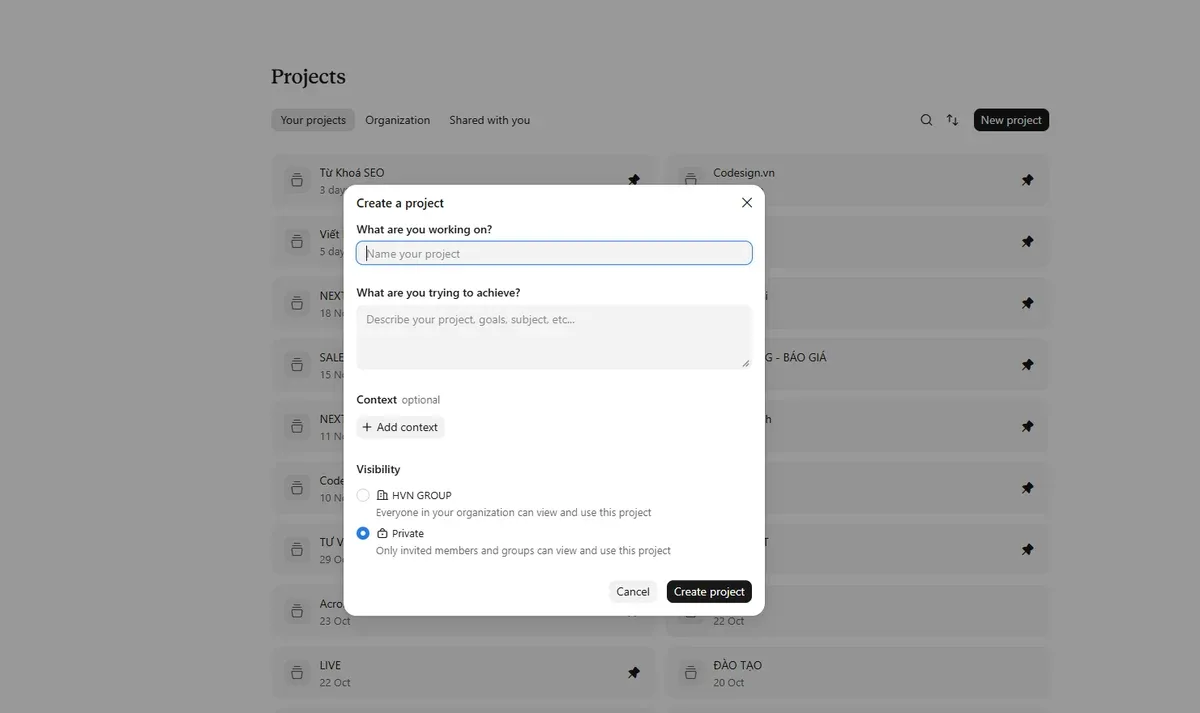
Mở thanh bên, vào Projects và chọn + New Project. Đặt tên Bàn giao laptop mẫu, nhập mô tả ngắn rồi tạo dự án. Tên và mô tả giúp anh chị tìm lại Project. Hãy đưa mọi quy tắc Claude cần áp dụng vào phần hướng dẫn dự án.
Mở Projects trên thanh bên để tạo dự án bàn giao laptop mẫu. -
Bước 2 Đặt hướng dẫn chung cho các cuộc chat
Trong Project, chọn Set project instructions, nhập hướng dẫn rồi bấm Save instructions. Anh chị có thể chép đoạn này: “Trả lời bằng tiếng Việt dựa trên các tệp trong Project. Với mỗi ý chính, ghi tên tệp và tên mục hoặc trích một câu ngắn để tôi đối chiếu. Nếu hai tệp khác nhau, trình bày từng cách ghi và nêu chỗ cần xác nhận. Nếu chưa đủ căn cứ, ghi ‘Chưa thấy trong tài liệu’ và nêu thông tin còn thiếu.”
-
Bước 3 Thêm tài liệu vào kho dùng chung của Project
Cách thêm tài liệu vào Claude Projects là mở trang dự án, tìm khu vực kho tài liệu và bấm dấu + ở đó. Tải ba tệp TXT rồi kiểm tra tên của chúng trong danh sách. Dấu + trong ô nhập chat dùng để đính kèm cho cuộc trò chuyện đang mở. Khi cần dùng lại bộ tệp ở các chat khác trong Project, hãy thêm tệp qua kho tài liệu của dự án.
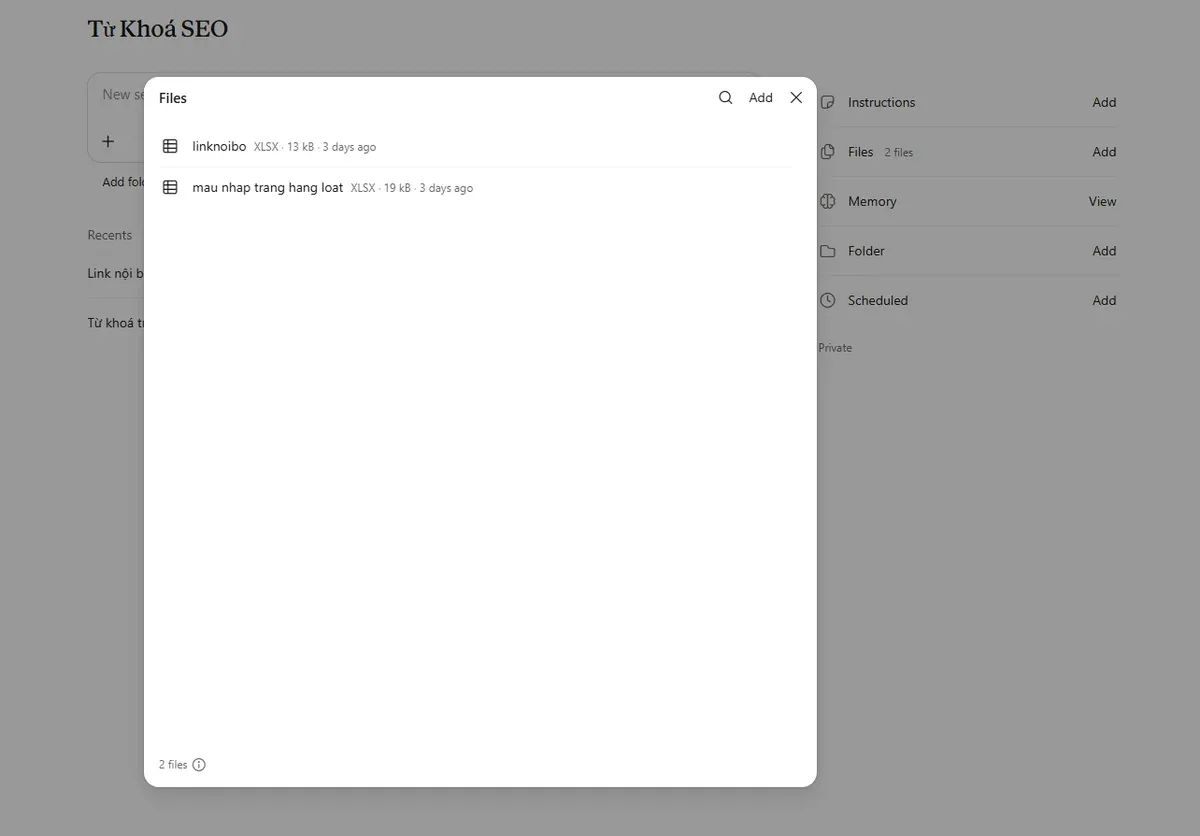
Thêm ba tệp mẫu vào kho tài liệu để dùng lại trong các cuộc chat của dự án. -
Bước 4 Mở chat trong Project và kiểm tra tệp Claude tham chiếu
Từ trang dự án, mở một cuộc chat và hỏi một câu có đáp án anh chị đã biết. Ví dụ, yêu cầu Claude nêu thời điểm người nhận ký và dẫn mục tương ứng. Nếu tên tệp hoặc mục bị ghi sai, gửi lại câu hỏi kèm tên tệp cần tra và đối chiếu trực tiếp. Với tài liệu PDF, anh chị có thể yêu cầu ghi số trang theo trình xem PDF để mở lại đúng vị trí.
Ba câu hỏi để kiểm tra Claude Projects
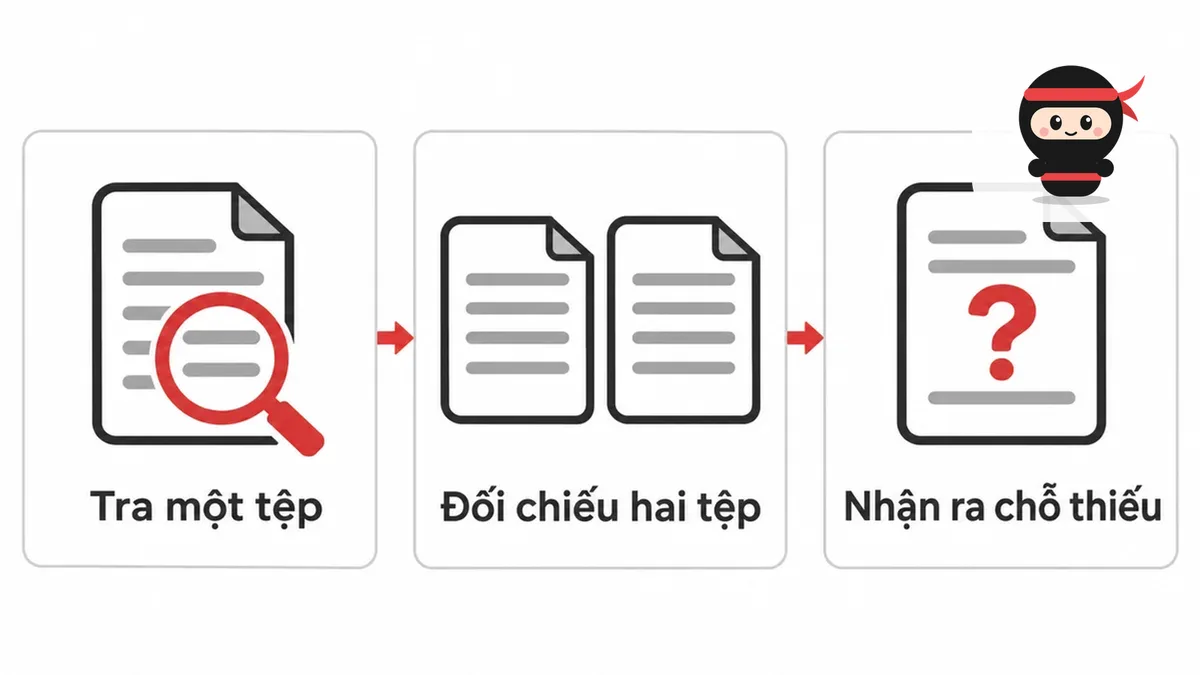
Gửi từng câu trong Project để dễ đối chiếu. Các đáp án dưới đây được rút từ nội dung mẫu. Khi Claude trả lời, hãy kiểm tra cả kết luận lẫn chỗ được dẫn trong tệp.
Câu 1. Tra một quy định trong một tệp
Hỏi: “Theo quy trình bàn giao, ai đối chiếu mã tài sản và người nhận ký biên bản khi nào? Ghi tên tệp và mục cho từng ý.”
Đối chiếu: Mục 1 của quy-trinh-ban-giao.txt giao IT đối chiếu mã tài sản trước khi giao laptop. Mục 2 ghi người nhận kiểm tra thiết bị và ký tại thời điểm bàn giao. Nếu câu trả lời gộp hai việc vào cùng một thời điểm, hãy mở cả hai mục để đối chiếu lại.
Câu 2. Kết hợp biểu mẫu với quy định ngoại lệ
Hỏi: “Nếu laptop được bàn giao mà thiếu bộ sạc, biên bản cần ghi những gì và ai hẹn ngày bổ sung? Ghi căn cứ cho từng phần.”
Đối chiếu: Mục 1 của mau-bien-ban.txt liệt kê mã tài sản, ngày bàn giao và họ tên hai bên. Mục 1 của ngoai-le-cap-sac.txt yêu cầu ghi tình trạng thiếu sạc vào phần ghi chú và giao IT hẹn ngày bổ sung. Câu trả lời cần chỉ ra nguồn của cả thông tin bàn giao lẫn cách xử lý ngoại lệ.
Câu 3. Kiểm tra cách xử lý khi tài liệu thiếu thông tin
Hỏi: “Sau bao nhiêu ngày IT phải bổ sung bộ sạc? Nếu tài liệu không nêu thời hạn cụ thể, hãy nói rõ và chỉ ra mục gần nhất có liên quan.”
Đối chiếu: Tệp ngoại lệ chỉ yêu cầu IT hẹn ngày bổ sung. Bộ mẫu chưa quy định số ngày cụ thể. Nếu Claude đưa ra một mốc, hãy tìm mốc đó trong tệp. Nếu không tìm thấy, đánh dấu mục này là cần hỏi lại người phụ trách quy trình.
Khi nào nên dùng Project cho tài liệu thật?
Hãy thử với một quy trình anh chị tra thường xuyên. Ghi câu hỏi, phần trả lời dùng được và thời gian cần để dò lại căn cứ. Ví dụ, nếu Claude tìm đúng phần biểu mẫu nhưng bỏ sót quy định ngoại lệ, lần hỏi tiếp theo có thể chỉ rõ hai tệp cần đối chiếu và yêu cầu ghi căn cứ cho từng ý.
Nếu bộ tài liệu thường xuyên thay đổi, giao cho một người kiểm tra phiên bản dùng trong Project. Khi hai bản cùng tồn tại và chưa rõ bản nào áp dụng, hãy xác nhận với người phụ trách trước khi dùng câu trả lời để hướng dẫn đồng nghiệp.
Nếu đã thử trên Free và cần thêm dung lượng kho tài liệu hoặc mức sử dụng cao hơn, anh chị có thể xem thông tin mua Claude Pro sau khi đối chiếu kết quả với nhu cầu thực tế.
Câu hỏi thường gặp
Cách tạo Project trong Claude Free có khác Claude Pro không?
Trên giao diện web được minh họa, cả hai gói đều có thể vào Projects và chọn + New Project. Tài khoản Free tạo được tối đa 5 Project. Một số tài khoản Pro có thể thấy giao diện beta do Anthropic triển khai theo đợt.
Cách thêm tài liệu vào Claude Projects để dùng trong chat mới là gì?
Mở trang Project và dùng dấu cộng ở kho tài liệu của dự án. Kiểm tra tệp đã xuất hiện trong danh sách, rồi mở chat mới từ chính Project đó để dùng bộ tài liệu. Claude hỗ trợ các định dạng như TXT, PDF và DOCX.
Nên viết gì khi thiết lập Claude Projects để hỏi đáp tài liệu?
Ghi rõ phạm vi tài liệu, ngôn ngữ, cách nêu căn cứ và cách xử lý khi thiếu thông tin. Một yêu cầu dễ kiểm tra là mỗi ý chính phải kèm tên tệp và tên mục, còn thông tin chưa có căn cứ cần được đánh dấu rõ.
Vì sao Claude dẫn đúng tên tệp nhưng câu trả lời vẫn sai?
Claude có thể lấy đúng tệp nhưng bỏ qua điều kiện, dùng nhầm phiên bản hoặc diễn giải sai đoạn gốc. Hãy mở mục được dẫn, kiểm tra câu ngay trước và sau, rồi hỏi lại với tên tệp và điều kiện cụ thể.
Có cần tải lại tệp khi mở chat khác trong cùng Project không?
Tệp đã thêm vào kho tài liệu của Project có thể dùng lại trong các chat thuộc dự án. Nếu tệp chỉ được đính kèm trong một chat, hãy thêm vào kho tài liệu khi cần dùng nó làm căn cứ chung cho các chat sau.
Nguồn tham khảo
- Anthropic: What are projects?
- Anthropic: How can I create and manage projects?
- Anthropic: Upload files to Claude
- Anthropic: Release notes
- NextOne (HVN Group): Thông tin mua Claude Pro
Cập nhật lần cuối: 29/11/2026
Thẻ

Ninja Tý
Nhóm biên tập nội dung công nghệ, AI, phần mềm và công cụ số cho độc giả Phần Mềm Ninja.